Showing posts sorted by date for query cara-daftar-registrasi-operator-sekolah. Sort by relevance Show all posts

Thursday, 9 April 2020

Lebih Arif Cara Verval Data Calon Penerima Un Tahun 2016 Sd, Smp, Dan Sma/Smk

Sahabat Operator Sekolah yang berbahagia...

Pendaftaran Calon Peserta Ujian Nasional (UN) tahun 2016 akan memakai data Peserta Didik yang terdaftar di Aplikasi Dapodik. Sekolah yang melaksanakan mekanisme registrasi calon peserta UN melalui Aplikasi Dapodik ialah sekolah yang berada di bawah naungan KEMENDIKBUD dengan bentuk pendidikan SD, SMP, SMA, dan SMK.

Sekolah diperlukan segera mengusut kelengkapan dan kemutakhiran data peserta didik calon peserta UN di Aplikasi Dapodik ibarat identitas langsung peserta didik, NISN, dan data orang bau tanah peserta didik. Verifikasi data peserta didik yang menjadi Calon Peserta UN sanggup dilakukan di website Manajemen UN.

Data hasil verifikasi calon peserta UN (Daftar Calon Peserta, DCP) di website administrasi diserahkan oleh sekolah kepada Panitia UN di Dinas Pendidikan Kabupaten/Kota. Panitia UN di Kabupaten/Kota akan memproses DCP yang diberikan sekolah untuk diproses menjadi data Peserta Ujian Nasional oleh Panitia UN Pusat.


Data hasil verifikasi calon peserta UN (Daftar Calon Peserta, DCP) di website administrasi diserahkan oleh sekolah kepada Panitia UN di Dinas Pendidikan Kabupaten/Kota. Panitia UN di Kabupaten/Kota akan memproses DCP yang diberikan sekolah untuk diproses menjadi data Peserta Ujian Nasional oleh Panitia UN Pusat.

Untuk sekolah dengan bentuk pendidikan SDLB, SMPLB, SMLB, dan SLB tidak memakai mekanisme di atas namun mempunyai mekanisme tersendiri sesuai kode panitia UN.

Selanjutnya, berikut panduan lengkap cara melaksanakan pendataan calon peserta UN Tahun 2016 untuk jenjang SD, SMP, SMA/SMK selengkapnya:

1.   Login di administrasi UN, untuk SD/SMP silahkan klik di sini, dan untuk SMA/SMK silahkan klik di sini.

2.   Tampilan Beranda.

3.   Menu Utama Peserta UN.

4.   Filter Data Peserta Didik.

     Data Peserta Didik yang berwarna merah membuktikan data Peserta Didik dengan NISN masih kosong dan atau tidak valid. Lakukan verifikasi dan validasi data NISN di vervalpd.data.kemdikbud.go.id
     Menu Filter Data Peserta Didik mempunyai fungsi untuk memudahkan dalam mendeteksi data Peserta Didik yang sudah mempunyai NISN dan belum mempunyai NISN.

5.   Pengaturan Nomor Kursi.

Menu pengaturan mempunyai fungsi untuk pengaturan urutan Rombel biar sanggup dipakai untuk urutan ruangan ujian dan dingklik siswa.

6.   Unduh data calon peserta UN dan Berita Acara.

Data yang diunduh terdiri dari :

     File data Calon (.dz)
     File Berita Acara (.pdf)

Contoh Hasil Unduhan :

Panduan Penggunaan Website Manajemen UN Kabupaten/Kota, berfungsi sebagai lembar monitoring sekolah yang sudah dan belum mengumpulkan DCP dan mencatat tanggal dan keterangan ketika mengumpulkan DCP dari sekolah.

1.   Login di administrasi UN.

2.   Tampilan Beranda.

3.   Menu utama sekolah yang sudah mengumpulkan DCP.

4.   Gunakan hidangan Ubah dan Simpan untuk menginputkan data status dan tanggal penerimaan data UN.

Catatan Penting :

1.   Jika ada perubahan/perbaikan, data diperbaiki melalui sinkronisasi pada aplikasi Dapodik. Perubahan tersebut otomatis mengubah data di administrasi UN secara realtime.
2.   Pastikan NISN valid melalui aplikasi vervalpd.data.kemdikbud.go.id
3.   Jika sekolah mempunyai hambatan dalam mengunduh data sanggup meminta proteksi KKDATADIK.
4.   Periksa data kebutuhan khusus peserta didik sebab peserta didik dengan kebutuhan khusus akan mendapat soal sesuai kebutuhan khususnya.
5.   Proses pengisian Dapodik untuk registrasi calon peserta UN berakhir pada 31 Desember 2015.


Demikian cara verifikasi dan validasi data calon peserta Ujian Nasional SD/SMP/SMA/SMK di tahun pelajaran 2015/2016 menurut Manual Penggunaan Website Manajemen UN SD/SMP/SMA/SMK Tahun Pelajaran 2015/2016 yang sanggup diunduh pada links sumber berikut ini. Dan untuk download Petunjuk Teknis Pendataan Peserta Ujian Nasional 2016 silahkan di sini. Semoga bermanfaat dan terimakasih... ...!

Friday, 24 January 2020

Lebih Pintar Faq / Tanya Jawab Seputar Aplikasi Dapodikdas V.4.1.0 Semester 2 Ta. 2015/2016

Sahabat Operator Dapodikdas yang berbahagia...

Dalam kesempatan berikut ini, saya akan share perihal daftar tanya jawab seputar aplikasi Dapodikdas Versi 4.1.0 untuk entry Dapodik SD, SMP, dan SLB pada semester 2 tahun pelajaran 2015/2016, selengkapnya sebagai berikut :

1. Perbedaan versi 4.1.0 dengan versi 4.0.3?

Secara garis besar tidak ada perubahan signifikan detail menyerupai yang ada di pembaharuan salah satunya ialah sebagai berikut :

a.   Penambahan password pada tabel PTK.
b.   Membuka periode aktif pendataan semester genap tahun fatwa 2015/2016.
c.   Kolom hapus pembukuan untu prasarana yang akan di hapus.
d.   Kolom layak mendapatkan PIP di table penerima didik sesusai dengan kriteria di juknis PIP.
e.   Tabel riwayat pekerjaan PTK (riwayat mengajar).

2. Apa yang harus dilakukan oleh operator sekolah untuk memulai pendataan semester genap dengan memakai versi 4.1.0?

a.   Uninstall aplikasi 4.0.3
b.   Install aplikasi versi 4.1.0
c.   Generate ulang prefill dan registrasikan dengan prefill baru
d.   Mulai update data : anggota rombel, pembelajaran, dan data periodik lainnya (baca buku manual aplikasi)
3. Apakah prefill yang usang bisa dipakai di aplikasi kini versi 4.1.0?

Tidak, harus lakukan generate ulang prefill sebelum memulai proses pendataan. Jangan di biasakan mengkoleksi prefill, hendaknya melaksanakan generate ulang prefill ketika akan memulai pendataan

4. Bagaimana untuk sekolah baru, sekolah merger dan sekolah yang sudah tutup?

Laporkan ke dinas pendidikan kabupaten/kota setempat untuk di teruskan ke sentra selanjutnya admin sentra yang akan melaksanakan tindaklanjut permasalahan tersebut.

5. Apakah aplikasi ini masih bersifat bisa bekerja dalam keadaan offline?

Ya, prosedur tersebut masih tetap berlaku di versi ini untuk meakomodir untuk sekolah-sekolah yang mempunyai keterbatasan saluran internet.

6. Berapa usang pengerjaan update data dari semester ganjil ke semester genap?

Pada prinsipnya aplikasi dapodik sudah mengakomodir fitur percepatan pengerjaan update data tersebut, yaitu fitur lanjutan semester (di tabel anggota Rombel), lanjutkan data periodik (di tabel kerusakan prasarana ), lanjutkan data priodik PD (pada table penerima didik), salin penugasan (pada tabel PTK).

Dengan memakai fitur tersebut mempercepat proses pengerjaan update data di perkirakan kurang dari 5 hari update data dari semester ganjil ke semester genap bisa dilakukan (untuk sekolah besar).

7. Kapan paling lambat pengiriman data dapodik?

Pengiriman dapodik sudah di atur dalam aplikasi persemester.

8. Di mana saya bisa mendapatkan aplikasi dapodik versi 4.1.0 dan prefillnya?

Lakukan pengunduhan installer aplikasi melalui website resmi http://dapo.dikdas.kemdikbud.go.id

Untuk unduh prefill melalui laman http://dapo.dikdas.kemdikbud.go.id/prefill_dapodik/generate_prefill.php

9. Kapan masa berlaku aplikasi versi terbaru 4.1.0?

Masa berlaku aplikasi versi 4.1.0 berakhir pada tanggal 01 juli 2016. Selanjutnya nanti akan diumumkan updater aplikasi di tahun fatwa 2016/2017.

10. Ketika data masih invalid (warna merah) apakah masih bisa syncron?

Tidak. Pastikan seluruh data yang berwarna merah sudah bersih, hal ini di maksudkan untuk meningkatkan kualitas data yang dikirimkan oleh sekolah.

11. Lalu apa yang harus dilakukan ketika masih ada data yang invalid (warna merah)?

Perbaiki sesuai dengan data invalidnya, sebelum syncron lakukan validasi kembali.

12. kalau peringatan warning (warna kuning) apakah bisa melaksanakan syncronisasi?

Dapat, untuk yang bertanda warning masih bisa diberikan dispensasi untuk pengiriman data masih di ijinkan, namun demikian diperlukan peringatan warna kuning tersebut di perbaiki hingga higienis validasinya.

13. Apa yang dimaksud dengan data periodik, kemudian bagaimana cara mengisinya?

Data periodik ialah data yang harus diupdate setiap periode semester tahun pelajaran, data semester kemudian akan tersimpang sebagai histori dan data semester selanjutkan harus diisikan ulang alasannya ialah dimungkinkan sekali akan mengalami perubahan kondisi.

Cara mengisi sanggup dilakukan secara manual (input ulang) atau memakai fitur yang sudah di sediakan pada action sajian lanjutkan data periodik PD atau PTK, data yang tersalin secara otomatis dari semester ganjil ke semester genap.

14. Jika ada siswa mutasi dari sekolah lain apa yang harus di lakukan?

Bisa memakai fitur mutasi online (tarik PD online melalui website dapo.dikdas.kemdikbud.go.id) atau mutasi manual (input ulang pada aplikasi), fitur ini bersifat pilihan.

Tidak boleh melaksanakan mutasi manual (input ulang pada aplikasi), kalau sudah melaksanakan mutasi online (tarik PD online).

15. Jika ada PTK mutasi/mencari jam embel-embel di sekolah lain apa yang harus dilakukan?

Bisa memakai fitur mutasi PTK online (tarik PTK online melalui website dapo.dikdas.kemdikbud.go.id), semoga sekolah gres tidak perlu menambahkan/inputkan PTK di sekolah baru/sekolah ke 2 secara manual.

16. Ketika syncron berapa usang data masuk ke dalam server?

Data masuk ke dalam database dan profil sekolah secara realtime, tapi untuk agregat data muncul dalam waktu 1x24 jam.

17. Apa yang dimaksud dengan dokumen pakta integritas?

Dokumen yang menyatakan keabsahan data dapodik oleh sekolah secara online untuk di bubuhi tanda tangani oleh kepala sekolah, pengawas sekolah, dinas kabupaten/kota.

18. Apa yang harus sekolah lakukan dengan dokumen pakta integritas tersebut?

Dokumen tersebut sanggup di serahkan oleh pihak sekolah kepada dinas pendidikan kab/kota.

19. Kapan dokumen tersebut di kumpulkan?

Dokumen pakta integritas sanggup di unduh web dapo.dikdasmen.kemdikbud.go.id pada ketika data sekolah sudah merasa data lengkap, benar dan mutakhir, untuk selanjutnya dokumen tersebut di tanda tangani oleh sekolah, pengawas dan dinas pendidikan kab/kota.

20. apakah pengawas, kepala sekolah, KKDatadik terlibat dalam dokumen pakta integritas?

Ya. Ketiga pihak tadi mengverifikasi data dapodik yang terkirim ke pusat.

21. Penggunaan kurikulum 2013 Tidak diizinkan pada aplikasi dapodikdasmen?

Laporkan sekolah kepada dinas pendidikan di wilayahnya semoga dilaporkan kepada Puskurbuk untuk di daftarkan semoga bisa melanjutkan Kurikulum 2013.

22. Bagaimana cara merubah nama operator pada aplikasi dapodik?

Lakukan pengupdatean data pengguna pada Manajemen Pengguna. Ada pada sajian Pengaturan >> table pengguna >> masukan isyarat registrasi >> lakukan perubahan penggantian nama pada manajemen pengguna.

23. Sekolah kami berstatus Negeri, tapi kenapa mendapatkan BOS = Tidak?

Laporkan sekolahnya kepada dinas pendidikan di daerahnya, semoga dinas untuk melaporkan permasalahan tersebut kepada CS Pusat atau laporkan secara eksklusif kepada CS Pusat.

24. Sudah lakukan update versi aplikasi dari 4.03 menjadi 4.1.0 tapi pada aplikasi masih muncul 4.0.3?

Jika sudah lakukan update versi aplikasi lakukan reload atau tekan tombol CTRL + F5

25. Peta koordinat sekolah salah posisi?

Lakukan perubahan melalui http://vervalsp.data.kemdikbud.go.id. Login memakai akun SDM yang sudah di registrasikan kemudian lakukan syncron pada aplikasi dapodik.

26. Bagaimana cara mengupdate versi aplikasi?

Cek koneksi internet harus terhubung ke internet. Lakukan pengupdatean versi melalui sajian pengaturan kemudian pilih Cek Pembaruan, kalau laptop dalam keadaan online/terhubung internet. Maka akan terunduh secara otomatis.

27. NISN tidak muncul di aplikasi Dapodikdasmen?

Cek kembali penginputan pada vervalpd apakah sudah melaksanakan konfirmasi data, kalau pada vervalpd belum melaksanakan konfirmasi data maka data NISN siswa tidak akan muncul pada aplikasi dapodikdasmen.

28. Bagaimana cara mengajukan NUPTK melalui Dapodik?

a.   Lakukan pengisian dapodik secara benar.
b.   Kosongkan table NUPTK pada aplikasi dapodik (yang belum mempunyai NUPTK), dan yang akan memvalidasi ialah pihak dari PDSP akan di terbitkan sesuai dengan kebutuhan guru di wilayahnya masing-masing dan sesuai dengan pengajuan dari Direktorat GTK.


Download selengkapnya Daftar Tanya Jawab Aplikasi Dapodikdas V.4.1.0 selengkapnya dari links sumber berikut ini. Semoga bermanfaat dan terimakasih... Salam satu data berkualitas...!

Lebih Cendekia Cara Daftar / Pendaftaran Operator Sekolah Di Aplikasi Dapodikdas Tahun 2016

Sahabat operator sekolah SD, SMP, dan SLB di tahun pelajaran 2015/2016 yang berbahagia… 

Sebenarnya proses pendaftaran aplikasi Dapodikdas v.4.0.2 maupun pada versi terupdate v.4.0.3 yang berlaku hingga final bulan Januari 2016 yakni sama dengan prosedur pendaftaran aplikasi Dapodikdas pada versi yang sebelum-sebelumnya. 

Artikel ini saya tujukan khususnya bagi Rekan-rekan PTK yang gres mendapat kiprah sebagai operator sekolah di awal semester 2 (genap) tahun pelajaran 2015/2016.

Berikut langkah-langkah proses pendaftaran aplikasi Dapodikdas v.4.0.2 :

1.      Pastikan komputer Anda telah terinstall aplikasi Dapodikdas 2015/2016 v.4.0.2. Jika belum, silahkan install terlebih dahulu dengan memakai installer yang sanggup diunduh pada links berikut (menggunakan installer v.4.0.0).

2.    Buat folder gres pada drive C dengan nama folder “prefill_dapodik”, kemudian tempatkan file prefill terbaru dari hasil sinkronisasi terakhir dari sekolah Anda yang sanggup diregenerate serta unduh/download dari links generate prefill.

3.    Pada tampilan pembuka aplikasi, silahkan diklik pada iconRegistrasi”, tepatnya di samping tombol “Login” (login ini kita pilih untuk masuk ke aplikasi sehabis proses pendaftaran/registrasi operator sekolah sudah berhasil dilakukan).

4.      Setelah masuk pada halaman “Registrasi”, silahkan diisikan Identitas Anda yang berperan sebagai Operator Sekolah yang terdiri dari : Nama lengkap, Username (isi dengan email Anda atau email sekolah yang pastinya masih aktif/bisa digunakan), Password dan konfirmasi password (diisi dengan password yang sama persis), untuk kolom Yahoo Messenger dan Skype boleh diisi boleh tidak (tidak wajib), dan terakhir input Kode Registrasi aplikasi Dapodikdas sekolah Anda yang sama dengan Koreg. yang dipakai pada Dapodikdas 2015-2016 sebelumnya.

5.   Setelah kolom isian diisi, dan sudah dipastikan kembali kebenaran data-datanya, silahkan klik “Simpan”, sesaat kemudian akan muncul konfirmasi bahwasannya pendaftaran Anda berhasil, tekan saja tombol “Ok”.

6.   Pada tahap ini, proses pendaftaran sudah selesai, silahkan dilanjutkan dengan Login ke aplikasi Dapodikdas v.4.0.0, dan silahkan pribadi lakukan pembaruan aplikasi Dapodikdas ke versi terbaru yang tersedia. Panduan update versi terbaru sanggup dilihat selengkapnya pada links artikel berikut.

Demikian panduan cara pendaftaran/registrasi aplikasi Dapodikdas untuk tahun pelajaran 2015/2016 ini, supaya bermanfaat dan terimakasih… Salam Satu Data…!

Sunday, 1 December 2019

Lebih Berakal Cara Pengisian Data Pada Setiap Bab Perubahan Gres Di Aplikasi Dapodik Versi 2018

Sahabat Operator Dapodik yang berbahagia... Berikut tampilan maupun cara pengerjaan pada masing-masing perubahan (perbaikan dan pembaruan) di aplikasi Dapodik versi 2018 untuk entry data pendidikan pada semester 1 tahun pelajaran 2017/2018 menurut panduan resmi penggunaan aplikasi Dapodik versi 2018 selengkapnya sebagai berikut:

1) [Pembaruan] Penambahan sajian Jadwal pembelajaran. 

Plotting / Penempatan urutan waktu sesuai dengan alokasi jumlah jam mengajarar pada pembelajaran. Jadwal pembelajaran pada aplikasi Dapodik meliputi pemetaan jumlah jam mengajar guru di pembelajaran sesuai dengan hari dan urutan jam pembelajaran tersebut diselenggarakan. Menu agenda akan dibahas khusus pada penggalan selanjutnya.

2) [Pembaruan] Penambahan kolom anak ke-berapa pada Peserta Didik.

Kolom pengisian anak ke-berapa pada penerima didik menurut urutan pada kartu keluarga

Gambar. data urutan anak pada kartu keluarga

Gambar. Pengisian Anak ke-berapa.

3) [Pembaruan] Isian secara otomatis untuk sarana yang berada dalam prasarana jenis Ruang Kelas/Teori. 

Permendikbud 24 tahun 2007 perihal sarana yang seharusnya dimiliki pada Ruang kelas/teori, pada ketika akan mengisi data sarana pada ruang teori/kelas muncul notifikasi menyerupai gambar dibawah ini:


Gambar. Pengisian Sarana.

Sarana yang seharusnya tersedia pada aplikasi dapodik ditandai dengan warna merah pada tabel sarana.


Gambar. Pengisian Sarana.

untuk mengisi data sarana tersebut lakukan langkah sebagai berikut :

·       pilih simpan, maka semua sarana yang berwarna merah akan tersimpan.
·       isi data jumlah dan kelaikan sarana
·       apabila terdapat sarana yang belum dimiliki, hapus data sarana tersebut, maka sarana tersebut akan kembali ditandai merah. Hal ini menunjukkan bahwa sarana tersebut seharusnya tersedia namun belum dimiliki oleh sekolah.


Gambar. Ruang teori kelas tidak mempunyai sarana kawasan sampah

4) [Pembaruan] Penambahan tombol pada blockgrant untuk pemetaan dengan prasarana.

Pada aplikasi dapodik versi 2018 operator sekolah sanggup melaksanakan mapping penggunaan dana blokcgrant untuk Prasarana, bila isian mapping dilakukan pada sajian isian blockgrant operator tidak perlu melaksanakan pengisian kembali pada sarpras dihasilkan blockgrant.

Langkah pemetaan dana blockgrant untuk prasarana.

·       Isikan terlebih dahulu dana blockgrant yang diterima pada rincian sekolah tabel blockgrant
·       pilih blockgrant mana yang akan dipilih
·       pilih prasana mana yang dihasil kan memalui dana blockgrant tersebut.


Gambar. Pengisian Blockgrant

5) [Pembaruan] Penambahan tombol pada blockgrant untuk pemetaan dengan sarana.


Pada aplikasi dapodik versi 2018 operator sekolah sanggup melaksanakan mapping penggunaan dana blokcgrant untuk sarana, bila isian mapping dilakukan pada sajian isian blockgrant operator tidak perlu melaksanakan pengisian kembali pada sarpras dihasilkan blockgrant.

Langkah pemetaan dana blockgrant untuk prasarana

·       Isikan terlebih dahulu dana blockgrant yang diterima pada rincian sekolah tabel blockgrant
·       pilih blockgrant mana yang akan dipilih
·       Pilih sajian Sarana Dihasilkan
·       pilih Sarana mana yang dihasil kan memalui dana blockgrant tersebut.


Gambar. Pengisian Blockgrant Sarana.

6) [Pembaruan] Penambahan tombol pada prasarana untuk pemetaan dengan blockgrant.


Pembaruan fitur tombol Dihasilkan dari blockgrant dimaksudkan semoga gampang untuk melaksanakan pemetaan hasil prasarana dan sarana yang dibentuk melalui dana hasil blockgrant yang diisikan pada tabel rincian sekolah.

·       Pilih terlebih dahulu prasarana mana yang dihasilkan melalui dana blockgrant
·       Pilih tombol Dihasilkan dari blockgrant
·       akan muncul sajian kafetaria gres untuk menentukan blockgrant mana yang dipakai untuk membangun prasana tersebut.


Gambar. Pengisian Prasarana Blockgrant.

7) [Pembaruan] Penambahan tombol pada sarana untuk pemetaan dengan blockgrant.


Pembaruan fitur tombol Dihasilkan dari blockgrant dimaksudkan semoga gampang untuk melaksanakan pemetaan hasil prasarana dan sarana yang dibentuk melalui dana hasil blockgrant yang diisikan pada tabel rincian sekolah.

·       Pilih terlebih dahulu sarana mana yang dihasilkan melalui dana blockgrant
·       Pilih tombol Dihasilkan dari blockgrant
·       Setelah itu akan muncul sajian kafetaria gres untuk menentukan blockgrant mana yang dipakai untuk membangun sarana tersebut. 


Gambar. Pengisian Sarana Blockgrant.

8) [Pembaruan] Penambahan sheet gres untuk rekap agenda pada unduhan profil sekolah.

Aplikasi dapodikdasmen memfasilitasi sekolah yang ingin melihat hasil input data dapodik dalam bentuk profil yang sanggup diunduh pada aplikasi dapodik secara offline. Pada aplikasi dapodik versi 2018 terdapat penambahan sheet gres yakni rekap agenda hasil pengerjaan aplikasi dapodik.

Gambar. Unduh profil sekolah


Gambar. Sheet agenda pada unduhan profil sekolah

9. [Pembaruan] Penambahan tumpuan Pengurus Komite Sekolah pada jenis satuan kiprah di Kepanitiaan Sekolah.

Pada data rinci sekolah jenis satuah kiprah di Kepanitian Sekolah terdapat tumpuan untuk mengisi data komite sekolah yang tergabung dalam kepanitiaan sekolah. Menu Kepanitiaan Sekolah di dalam nya meliputi data Komite Sekolah dan juga Data Penyelenggara Sekolah Aman.


Gambar. Kepanitiaan Sekolah pada data rinci sekolah

Setelah menambahkan komite sekolah ke dalam data kepanitiaan, maka langkah berikutnya ialah menambahkan data daftar anggota panitia yang tergabung ke dalam komite tersebut.


Gambar. Anggota Kepanitiaan Komite Sekolah

10. [Pembaruan] Penambahan tumpuan Kepala Sekolah menjadi kiprah utama.

Berdasarkan Peraturan Pemerintah (PP) No. 19 Tahun 2017, mulai awal tahun aliran gres 2017/2018 kepala sekolah mempunyai beban kerja sepenuhnya untuk melaksanakan kiprah manajerial, pengembangan kewirausahaan, dan supervisi kepada guru dan tenaga kependidikan. Maka, pada aplikasi dapodik terbaru versi 2018 mengakomodir hal tersebut dengan adanya jenis PTK Kepala Sekolah. 

Gambar. Pengisian pada kolom Jenis PTK diisi “Kepala Sekolah”.

11. [Pembaruan] Penambahan tumpuan UKG untuk data rincian Nilai/Test pada PTK.

Penambahan tumpuan UKG pada nilai test untuk guru yang mengikuti Uji Kompetensi Guru. Referensi ini ditambahkan untuk mengakomodir kelengkapan data guru dalam proses pemanfaatan data di direktorat teknis.
Gambar. Referensi UKG pada pengisian Nilai Test

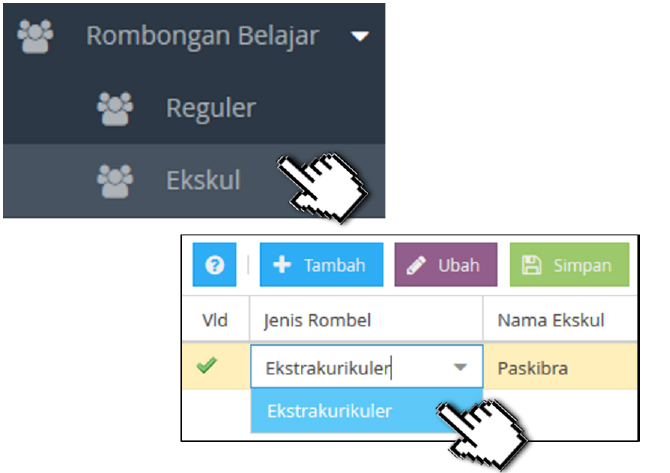
12. [Pembaruan] Penambahan tumpuan jenis rombel Ekstrakurikuler pada sajian Rombongan Belajar .
Pada aplikasi versi 2018 ini sajian rombongan berguru dibagi menjadi dua yaitu jenis rombel regular dan jenis rombel ekstrakurikuler. Hal ini dilakukan untuk memudahkan dalam pengisian rombel regular dan ekskul. 

Gambar. Penambahan tumpuan jenis rombel ekstrakurikuler

13. [Pembaruan] Penambahan tabulasi rincian Ekstrakurikuler pada sajian Sekolah.

Dengan terakomodirnya mata pelajaran dan agenda ekstrakurikuler pada tabel rombongan belajar, maka pengisian ini juga ditambahkan pada sajian rincian sekolah untuk mengelompokan jenis ekstrakurikuler yang terdaftar di sekolah menurut rombel rekskul yang sudah ditambahkan.

Gambar. Menu ekstrakurikuler pada data rinci sekolah

14. [Pembaruan] Perubahan tampilan pada sajian Peserta Didik, bila yatim dan atau piatu maka baris data akan berwarna.

Pembaruan ini dibentuk untuk memudahkan dalam mencari penerima didik yang mempunyai kriteria khusus yaitu: 

a.   Peserta didik yang tinggal di panti asuhan.
b.   Peserta didik yatim piatu yang ayah dan atau ibunya sudah meninggal (diisi pada kolom pekerjaan ayah atau ibu). 

Gambar. Pengisian dengan kriteria yatim piatu pada data rinci penerima didik

Jika pengisian menyerupai diatas tersimpan, maka baris data penerima didik yang memenuhi kriteria tersebut akan diberi warna biru pada tabel utama penerima didik.


Gambar. Data penerima didik ditandai dengan baris data yang berwarna biru

15. [Pembaruan] Perubahan tampilan pada halaman pendaftaran dan login. 

Perubahan tampilan antar muka pada ketika login dan pendaftaran sanggup dilihat pada perubahan tema warna dan juga adanya slide untuk menampilkan beberapa gambar menarik perihal pendidikan.

Gambar. Tampilan antar muka aplikasi dapodik pada ketika registrasi

Gambar. Tampilan antar muka aplikasi dapodik ketika login
16. [Pembaruan] Pemisahan sajian antara rombongan berguru reguler dan ekstrakurikuler.

Untuk memudahkan petugas pendataan dalam melaksanakan pengecekan rombongan regular dan ekstrakurikuler, maka pada aplikasi versi 2018 ini pengisian tersebut dipisah. Pada sidebar yang terdapat di sebelah kiri aplikasi kedua sajian tersebut berada di bawah sajian rombongan belajar.

Gambar. Pemisahan sajian rombongan belajar

17. [Pembaruan] Penambahan pemicu untuk mengaktifkan kolom nama penerima didik pada ketika terdeteksi nama tidak masuk akal ketika melaksanakan validasi

Pengaktifan kolom penerima didik semoga sanggup memperbaiki data nama bila terdeteksi nama tidak masuk akal pada ketika terdata di daftar list validasi sentra pada penerima didik..

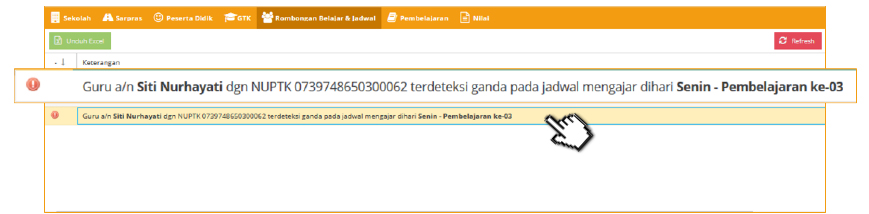
18. Pembaruan] Penambahan validasi bila terdeteksi guru yang mengajar ganda pada jadwal.

Validasi untuk mendeteksi guru yang mengajar pada agenda yang sama di rombongan berguru yang berbeda pada agenda mengajar


Gambar. Pemisahan sajian validasi

19. [Pembaruan] Penambahan validasi ketika masih ada pembelajaran yang belum dipetakan ke dalam jadwal.
Akumulasi jam yang belum dipetakan dalam agenda mengajar akan terkena validasi secara otomatis pada aplikasi dapodik. Dimaksudkan untuk mengingatkan terdapat perbedaan antara jam yang di input pada pembelajaran dengan data maping agenda mengajar.


Gambar. Pemisahan sajian validasi

20. [Pembaruan] Penambahan validasi panjang dan lebar pada prasarana.

Validasi ini dibentuk untuk menghindari inputan data prasarana yang tidak masuk akal didalam sekolah. Diharapkan sekolah sanggup mengikuti Standar Pelayanan Minimum yang sudah tercantum dalam permendikbud no.24 tahun 2007.

21. [Pembaruan] Penambahan validasi untuk jumlah sarana.

Validasi ketika sekolah yang mempunyai sarana tetapi tidak menginput jumlah sarana dan keterang laik serta tidak laik pada tabel sarana data periodik sarana. Apabila memang tidak ada sarana tersebut harap hapus dari sarana.

22. [Pembaruan] Penambahan validasi penerima didik yang belum mempunyai NISN.

Penambahan validasi ini bertujuan untuk memberi gosip dan peringatan kepada pengguna aplikasi dapodik nama-nama penerima didik yang belum mempunyai NISN.


Gambar. Validasi penerima didik yang belum mempunyai NISN

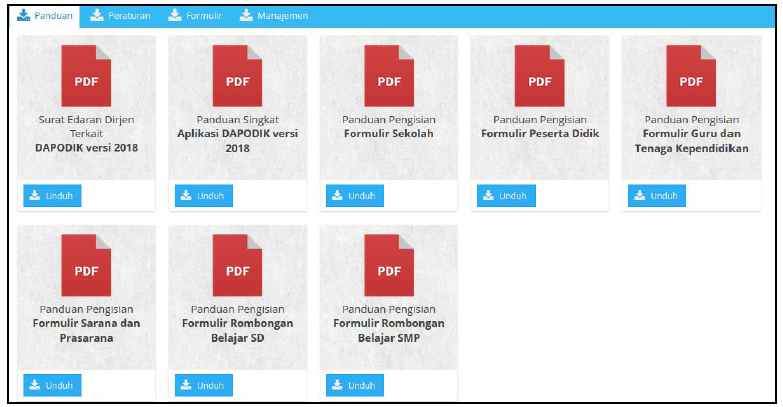
23. [Pembaruan] Penambahan dan perbaikan panduan, peraturan dan formulir pada Pusat Unduhan.
Penambahan fail ini dilakukan untuk meningkatkan kualitas aplikasi semoga pengguna lebih paham dalam pengisian formulir cetak. Contohnya pada aplikasi dapodik versi 2018 panduan pengisian formulir cetak ini gres ditambahkan.


Gambar. Penambahan fail panduan pengisian formulir pada sajian sentra unduhan

Contoh berikutnya pada tabel penerima didik ada penambahan kolom “anak ke berapa” yang gres ditambahkan di aplikasi dapodik versi 2018. Isian tersebut ditambahkan juga pada formulir penerima didik versi cetak.


Gambar. Perbaikan formulir penerima didik pada sajian sentra unduhan

24. [Pembaruan] Perubahan deskripsi waktu penyelenggaraan sekolah.

Mengingat banyak penafsiran yang salah atas pilihan tumpuan waktu penyelenggaraan sekolah, maka diadakan perubahan tumpuan menjadi lebih rinci, berikut ialah tumpuan waktu penyelenggaraan sekolah yang baru.

Gambar. Referensi waktu penyelenggaraan usang dan referensi waktu penyelenggaraan baru

25. [Perbaikan] Perbaikan bugs ketika akan sinkronisasi.

Perbaikan ini dilakukan untuk optimalisasi aplikasi pada ketika akan melaksanakan sinkronisasi. Beberapa perbaikan bugs ini diantaranya: optimalisasi status koneksi ke server sentra pada ketika melaksanakan sinkronisasi, proses sinkronisasi, dan perbaikan minor lain.

26. [Perbaikan] Perbaikan tanda baca ,(koma) sanggup menjadi kata pada nama Peserta Didik dan GTK. 

Perbaikan ini dilakukan untuk mengakomodir nama yang memakai tanda baca koma (,) khususnya nama yang memakai marga. Tanda baca koma ini dipakai sebagai pemisah marga.

Gambar. Tanda baca koma (,) sanggup menjadi kata pada nama penerima didik dan GTK

27. [Perbaikan] Perbaikan urutan label Jenis PTK pada form PTK

Perubahan pada formulir PTK untuk kolom Jenis PTK yang dipindahkan ke atas pada penggalan Status Kepegawaian PTK, hal ini dilakukan guna mengurangi kekeliruan pengisian kolom NO SK dan TMT status kepegawaian di bawah nya.

Gambar. Perubahan penempatan kolom Jenis PTK

28. [Pembaruan] Pengisian data pada no rekeing bagi penerima didik pemegang KIP oleh pusat.
Isian pada no rekening bagi penerima didik yang mempunyai KIP, dilakukan oleh tim sentra menurut data pemegang KIP di sekolah. 

Gambar. Pengisian no rekeing PIP pada penerima didik
29. [Pembaruan] Pengisian data validasi yang ditemukan di pusat.

Pada sajian validasi sentra yang terdapat pada aplikasi dapodik versi 2018 ini menampilkan data-data isian yang dilakukan validasi oleh tim pusat, sehingga bagi suspek-suspek data yang terindikasi muncul pada sajian validasi sentra harap untuk sanggup ditertibkan kembali datanya.


Gambar. Tampilan data pada sajian validasi pusat